Iphone あと で 通知. 「あとで通知」をタップしよう 着信画面で「あとで通知」をタップししたら、リマインダーアプリから通知を受け取るタイミングを決めます。 ここでは「1時間後」を選択しました。 着信画面で「あとで通知」をタップ(左)。 「リマインダー」からの通知を受けるタイミングをタップして選択する(右). 今のところアップデートする予定はないので「後で」をタップ。 アップデートをしない場合、「後で通知」しか選べません。 アップデートがあるのは分かったから、もう通知は勘弁して下さい。 ちなみに、「itunes store/app store」の「アップデート」をオフにしても ios のアップデート通知は止められません。 (これは itunes store, app store の設定であり ios.
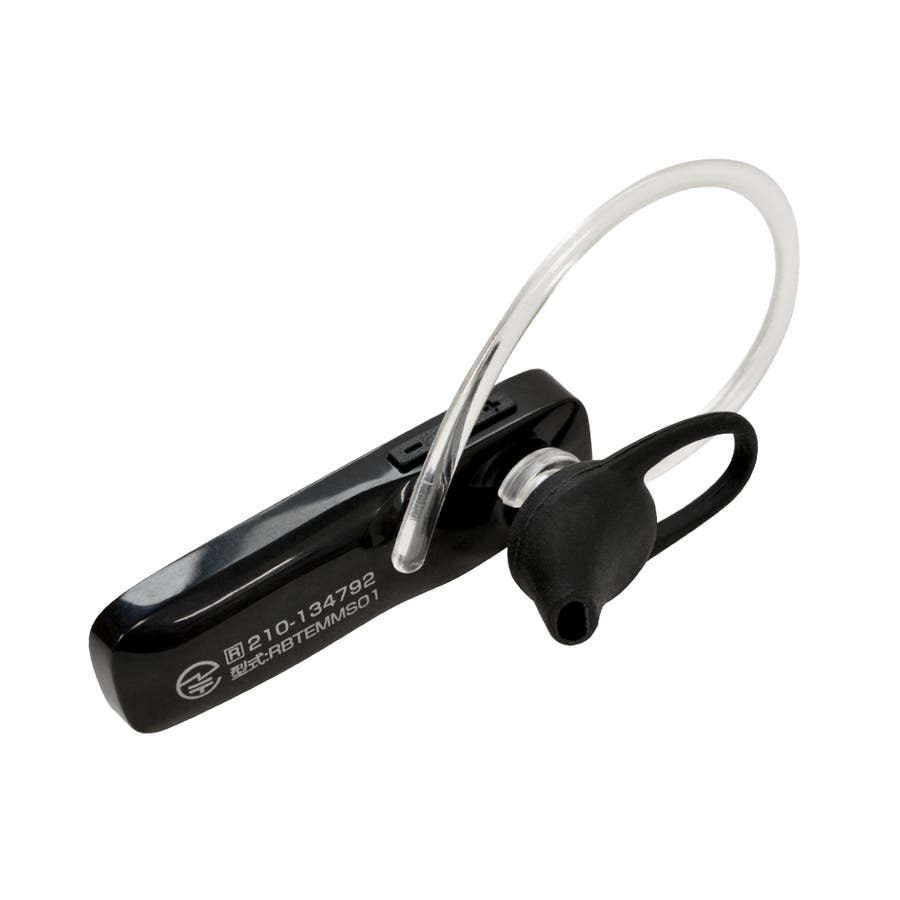
 ラスタバナナ iPhone スマホ Bluetooth 5.0 ワイヤレス 片耳イヤホンマイク モノラル イヤホン from shop-list.com
後で電話を折り返したい場合は、タスクの「リマインダー」登録をオススメします。 やり方はとても簡単。 着信画面に表示される「あとで通知」をタップし、「1時間後」を選択してみましょう。 「(登録名)にかけ直す」が「リマインダー」に登録され、1時間後に通知されます。 「ここを出るとき」、「家に着いたとき」を選択すると、位置情報に基づいて電話. 設定アプリ内の「一般」をタップします 画面内の「アクセシビリティ」をタップ 「ledフラッシュ通知」という項目のスイッチをオンにします また、メッセージアプリを使っている場合は、メッセージが着信した際のランプの点滅回数も設定可能です。 こちらはまず設定アプリ内の「通知」をタップ後に「メッセージ」を選択。 画面の「通知を繰り返す」をタップす. 「あとで通知」をタップしよう 着信画面で「あとで通知」をタップししたら、リマインダーアプリから通知を受け取るタイミングを決めます。 ここでは「1時間後」を選択しました。 着信画面で「あとで通知」をタップ(左)。 「リマインダー」からの通知を受けるタイミングをタップして選択する(右).
ラスタバナナ iPhone スマホ Bluetooth 5.0 ワイヤレス 片耳イヤホンマイク モノラル イヤホン
まず始めに「そもそも通知センターって何? 」というところから。 iphoneやipadはメールやメッセージを受信したり、セットしたリマインダーのじこくになると画面の上にメッセージが表示されます。 これが「通知」です。 これが通知ですね この通知。 画面の上に出てきても少ししたら消えてしまいます。 そこでのであとで通知をチェックするためにあるの. 「あとで通知」をタップしよう 着信画面で「あとで通知」をタップししたら、リマインダーアプリから通知を受け取るタイミングを決めます。 ここでは「1時間後」を選択しました。 着信画面で「あとで通知」をタップ(左)。 「リマインダー」からの通知を受けるタイミングをタップして選択する(右). Icloudにサインインする際に、iphone、またipadに通知が届きます。 これが「iphoneを探す」の通知です。 「iphoneを探す」を使うと通知が来るのはなぜ? ここで重要なのは、「iphoneを探す」機能を使ったから、通知が来たわけではないと言うことです。 通知が来たのは、自分が「iphoneを探す」の機能を使ってiphoneを探すために、ブラウザの「icloud」. 設定アプリ内の「一般」をタップします 画面内の「アクセシビリティ」をタップ 「ledフラッシュ通知」という項目のスイッチをオンにします また、メッセージアプリを使っている場合は、メッセージが着信した際のランプの点滅回数も設定可能です。 こちらはまず設定アプリ内の「通知」をタップ後に「メッセージ」を選択。 画面の「通知を繰り返す」をタップす.