エクセル グラフ 図として 貼り 付け. Powerpoint2010を開きます。 [挿入]タブの[図]を実行します。 使用したい図を選択して[挿入]ボタンをクリックします。 powerpoint2010へ図として貼り付けました。 スポンサードリンク よねさんのexcelとwordの使い方|エクセル2010基本講座:目次|グラフの使い方|シートに作成したグラフを図として取り出したい 操作手順 excelのグラフを選択して、 [ホーム]タブのクリップボードグループにある [コピー]を実行します。 ショートカットキーを利用するときは [ctrl]+ [c]です。 貼り付け先のwordで [ホーム]タブのクリップボードグループにある [貼り付け]→ [図]を実行します。 wordへ図として貼り付けられました。 ワードのリボンは [図ツール]が表示されますので、貼り付けたものが「図」で.
 散布図にデータラベルを表示したい from excel.ohugi.com
エクセルの便利な機能の1つにリンク貼り付けがあります。 そのリンク貼り付けができない場合の原因です。 また、リンク貼り付けしたのに、変更が反映されない場合もあります。 例えば、元の表を選択してコピー。 隣のシートに [リンク貼り付け]をして、 下のように貼り付けたとします。 そのあと、元データの値を「100」から「50」に変更すると、 リンク貼り. ↑エクセルでグラフを選択し、ctrl+cキーを押します ↑ワードに切り替え、貼り付ける位置にカーソルを移動し、ctrl+vキーを押します これでエクセルのグラフがワードに貼り付けられます。 ↑グラフのサイズを縮小してレイアウトが崩れたら、グラフを右クリックし、メニューから「リセットしてスタイルに合わせる」を選択します レイアウトが元と同じように. Powerpoint2010を開きます。 [挿入]タブの[図]を実行します。 使用したい図を選択して[挿入]ボタンをクリックします。 powerpoint2010へ図として貼り付けました。 スポンサードリンク よねさんのexcelとwordの使い方|エクセル2010基本講座:目次|グラフの使い方|シートに作成したグラフを図として取り出したい
散布図にデータラベルを表示したい
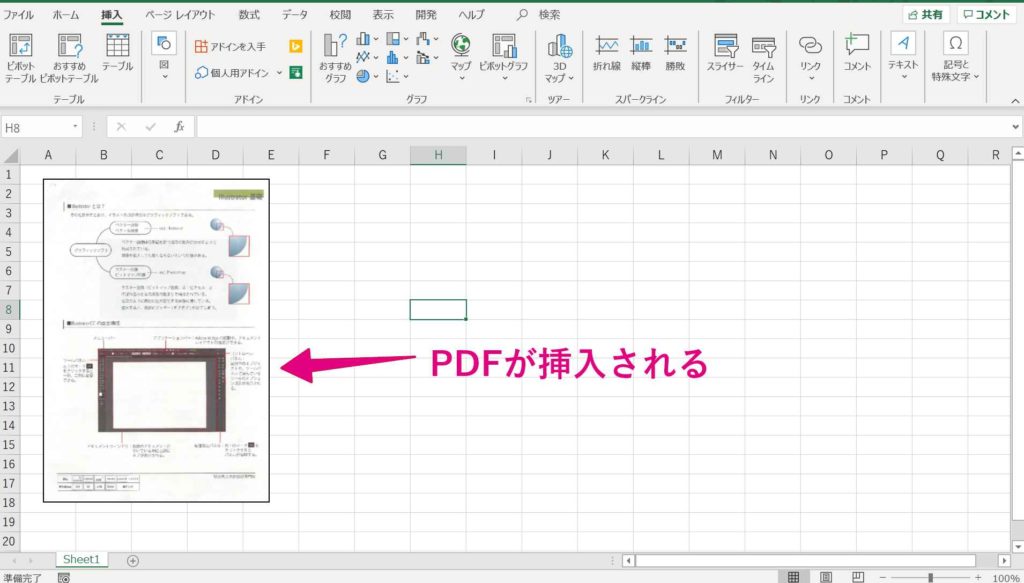
挿入時の[オブジェクトの挿入]画面で、右側の [ファイルから]タブに移動します 。 切り替わった画面の [参照]をクリックしてファイルを指定し、右下の[リンク]にチェックを入れてから[ok]をクリックします 。 これだけで、元のpdfファイルとリンクを貼ることができます。 リンクを貼った場合は、元ファイルの名前を変更したり、移動したりしないように注意しま. フィルハンドルをドラッグし、セル a10 までコピーします。 セル範囲 a1:a10 を選択し、shift キーを押しながら [編集] メニューより [図のコピー] をクリックします。 [画面に合わせる] を選択し [ok] をクリックします。 任意のセルを選択し、[編集] メニューより [貼り付け] を選択します。 結果 貼り付けられた図の一部の文字列が表示されません。 貼り付け後に図をドラッグして. [ホーム]タブ- [コピー]ボタンをクリックします。 貼り付け先のセルをクリックします。 [ホーム]タブ- [貼り付け ]- [図]- [図として貼り付け]をクリックします。 選択したセル範囲が図として貼り付けられます。 通常の図と同様に、拡大縮小なども自由に行えます。 このままでは、元のデータを変更しても貼り付けられた図のデータは変化しません。 [図のリンク貼り付け]機能. 右側に貼り付けましょう。 『ctrl+v』 で貼り付けることができます。 貼り付けのオプション ↑『貼り付けのオプション』を開きます。 『リンクされた図』を選択します。 元データと見た目が同じ ↑元データと同じ幅、同じ高さのデータを貼り付けることができました。 元データの情報を変更する ↑元データのりんごの個数を『100』に変更してみましょう。 リン.