エクセル 検索 と 選択. しっかり覚えておいてほしいエクセルの操作です、 今回は、ジャンプのセル選択です、 ジャンプは、ショーカットはctrl+gです。 エクセル2003なら、「編集」→「ジャンプ」 エクセル2007以降なら、「ホーム」→「検索と選択」→「ジャンプ」 この画面自体は、何のためにあるのか? です。 実際、ほとんど使う事はありません。 ここで、「セル選択」で次の画面へ エ. リスト入力を設定したいセルを選択 「データ」タブにある「データの入力規則」をクリック 「設定」タブの「入力値の種類」で「リスト」を選択 「元の値」ボックスに「,(半角カンマ)」区切りで「男,女」と入力してokをクリック 直接入力によるリスト入力の設定 このように入力し、okボタンをクリックすることで設定できます。 excelプルダウンの基本2:選択肢.
 エクセルポストマンの詳細情報 Vector ソフトを探す! from www.vector.co.jp
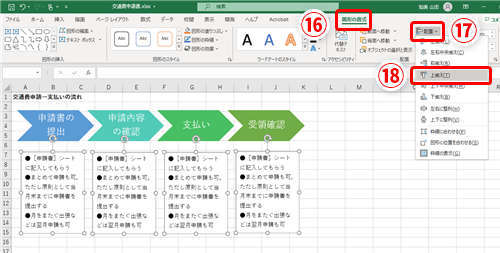
そこで使いたいのが「オブジェクトの選択と表示」という機能。 【excel】 excelなら、[ホーム]タブ、[編集]グループの[検索と選択]ボタンをクリックし、 【word・powerpoint】 wordとpowerpointなら、[ホーム]タブ、[編集]グループの[選択]ボタンをクリックし、 【excel・word・powerpoint】 [オブジェクトの選択と表示]をクリックすると、 画面右側に作業ウィンドウが. しっかり覚えておいてほしいエクセルの操作です、 今回は、ジャンプのセル選択です、 ジャンプは、ショーカットはctrl+gです。 エクセル2003なら、「編集」→「ジャンプ」 エクセル2007以降なら、「ホーム」→「検索と選択」→「ジャンプ」 この画面自体は、何のためにあるのか? です。 実際、ほとんど使う事はありません。 ここで、「セル選択」で次の画面へ エ. (1)検索のショートカットキー「ctrl+f」キーを押して「検索と置換」を呼び出す (2)「検索する文字列」に「田中 一」と入力し「次を検索」をクリックする (3)ヒットしたセルが選択されて完了 このようにすれば検索したセルを選択することができます。 なお、複数ある場合には続けて「次を検索」を押せば順に移動します。 また、「すべて検索」を押すと.
エクセルポストマンの詳細情報 Vector ソフトを探す!
「ホーム」タブの「検索と選択」の中にあります。 図形の下に画像が入っていても、 対象の画像のみが入る ように範囲選択します。 図形の裏側にある画像も選択できました。 もっと便利な「オブジェクトの選択」の使い方は、こちらの記事で解説しています。 【excel】画像や図をまとめて選択できる「オブジェクトの選択」のon/off切り替えショートカット こ. [ホーム]タブの[検索と選択]→[条件を選択してジャンプ]を実行します。 「可視セル」にチェックを入れて、[ok]ボタンをクリックします。 選択していた範囲の可視セルが選択されました。 [ホーム]タブの[コピー]を実行します。 (または、ショートカットキー:[ctrl]+[c]でコピーします。 b23セルを選択して、[ホーム]タブの[貼り付け]を実行します。 (または、ショートカット. このような場合は、あらかじめ対象となるセルを選択しておいてから、置換を実行します。 まず、第1回のセル範囲を図のように選択しておきます。 次に、「ホーム」タブ→「編集」グループの「検索と置換」→「置換」と選択します。 あとは、通常の置換のように、置き換え前後の語句をそれぞれの欄に指定して、「すべて置換」ボタンを実行します。 これで選択しておいたセ. [ホーム]タブの[編集]グループにある[検索と選択]→[検索]を実行します。 ショートカットキーは[ctrl]+[f]です。 [検索]タブで「検索する文字列」に入力して[オプション]ボタンをクリックします。 [書式]ボタンをクリックすると、セルの書式も合わせた検索の設定ができます。 [書式]ボタンをクリックすると、[書式の検索]ダイアログボックスが開きます。 検索する書式の設定をし.