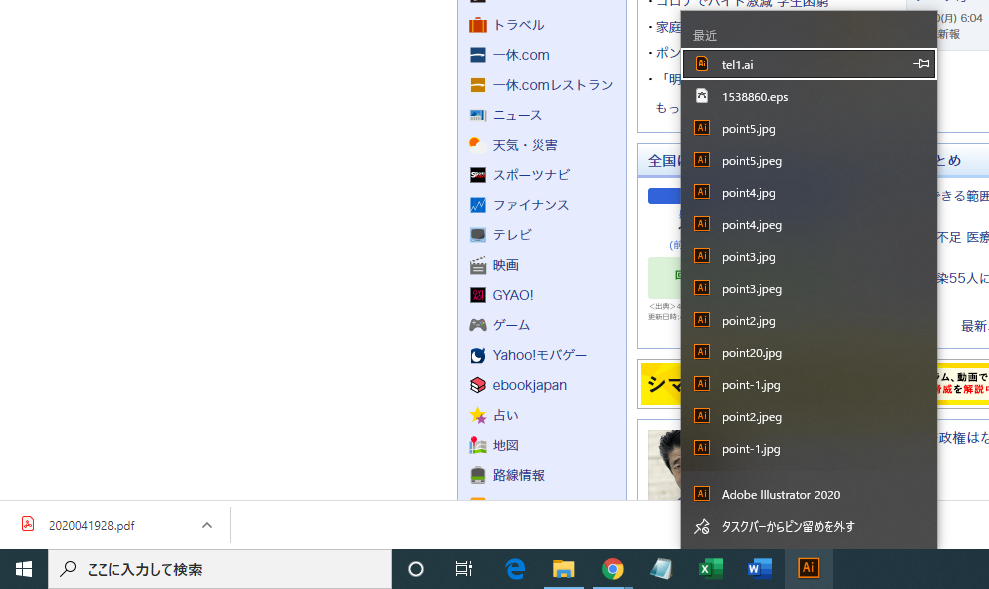
タスクバー ピン留め と は. (2015.08.10更新) windows 7と8を足して2で割ったようなwindows 10ですが、今回はショートカット作成およびタスクバーにピン留めの機能について解説していきます。 デスクトップにショートカットを作成する こういうやつ. その chrome アプリを開いて、タスクバーのアイコンを右クリック →「タスクバーにピン留めする」にチェックを入れる。 と、こんな感じでタスクバーにピン止めされます。 windows 10 では、この位置の場合「win+数字の4キー」キーで直接起動する事ができます。
 【タスクバー】ピン留めしたアプリをショートカットキーで起動する方法(Win10) ボッチSEのパドリングブログ from paddling-blog.com
(2015.08.10更新) windows 7と8を足して2で割ったようなwindows 10ですが、今回はショートカット作成およびタスクバーにピン留めの機能について解説していきます。 デスクトップにショートカットを作成する こういうやつ. その chrome アプリを開いて、タスクバーのアイコンを右クリック →「タスクバーにピン留めする」にチェックを入れる。 と、こんな感じでタスクバーにピン止めされます。 windows 10 では、この位置の場合「win+数字の4キー」キーで直接起動する事ができます。
【タスクバー】ピン留めしたアプリをショートカットキーで起動する方法(Win10) ボッチSEのパドリングブログ
その chrome アプリを開いて、タスクバーのアイコンを右クリック →「タスクバーにピン留めする」にチェックを入れる。 と、こんな感じでタスクバーにピン止めされます。 windows 10 では、この位置の場合「win+数字の4キー」キーで直接起動する事ができます。 (2015.08.10更新) windows 7と8を足して2で割ったようなwindows 10ですが、今回はショートカット作成およびタスクバーにピン留めの機能について解説していきます。 デスクトップにショートカットを作成する こういうやつ. その chrome アプリを開いて、タスクバーのアイコンを右クリック →「タスクバーにピン留めする」にチェックを入れる。 と、こんな感じでタスクバーにピン止めされます。 windows 10 では、この位置の場合「win+数字の4キー」キーで直接起動する事ができます。