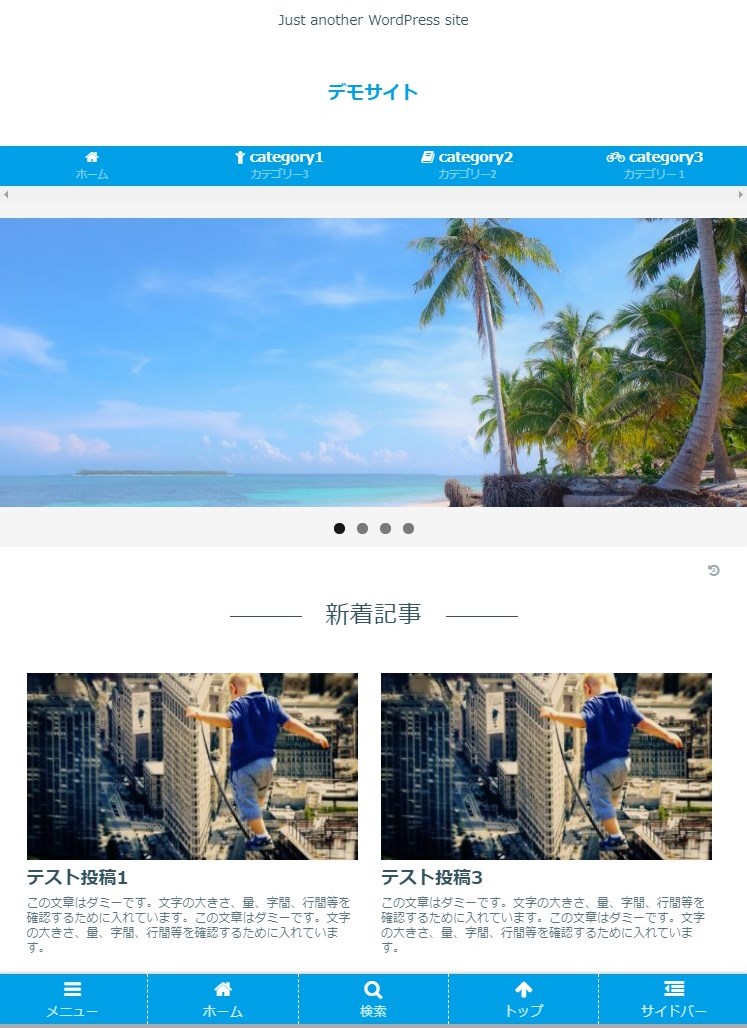
ヘッダー スライドショー と は. ヘッダーメニューの下に、記事がスライドショー形式で表示されます。 なお、スライドショーが表示されるのはトップページのみです。 ヘッダー記事スライドショーの表示方法ですが、wordpressのダッシュボードから「affinger5 管理」をクリックします。 「affinger5」の専用カスタマイズ画面が立ち上がるので、「ヘッダー」のメニューへ遷移し. 最初に、ヘッダー画像の変更方法を解説します。 ダッシュボード>外観>カスタマイズ を選択し、 カスタマイザーを立ち上げます。 カスタマイザーを立ち上げたら、「lightningトップページスライドショー」を選択します。 「lightningトップページスライドショー」のメニューが表示されますので、下図赤枠内の「画像を変更」をクリックします。 「.
 WordPressテーマ《Lightning》でブログをリニューアルしました☆ 【うごく!大きな絵がある from kechamayo.jp
?> 灰色コードの部分も含めて、コピーするとこうなります。 このコピーしたコードを、テーマエディターに貼り付けます。 テーマエディターは、「外観」 ︎「テーマエディター」でテーマエ. ちなみに「 記事スライドショー 」とはwebページのヘッダーエリアに一番インパクトのある位置に、記事のスライドショーのことです。 投稿を行った最近の記事や注目してほしいトピックのスライドショーの展示が行えるため、活用しだいで読者の注目を惹きつけることができます。 ショータ 具体的には以下のようなスライドショーのことを指します。 以下の参. スライドショーとは、 私のサイトにも表示されていると思いますが、 ヘッダーの下にある、 「順番にスライドしていく画像たち」の事を指します。 コレ↓↓ 2021/9/20 【2021年最新情報】コンサル生の実績! みんな約3ヶ月で結果を出しています! こんにちは山根です! 2021年初めに、 私のコンサルに参加した生徒たちが 素晴らしい成果を出しましたので、 報.
WordPressテーマ《Lightning》でブログをリニューアルしました☆ 【うごく!大きな絵がある
まずは、ヘッダー画像をスライドショーにするやり方を解説していきます。 完成イメージは以下の通りです。 早速設定していきましょう。 wordpress管理画面より、 「affinger 管理」 → 「ヘッダー」 → 「ヘッダー画像設定」 をクリックしてください。 「ヘッダー画像をスライドショーで表示する」 にチェックをいれて、 「save」 をクリックしましょう。 次にスライド. 下記の通り、wordpress管理画面から「 設定 」→「 一般 」の順にクリックしてください。. まずは、ヘッダー画像をスライドショーにするやり方を解説していきます。 完成イメージは以下の通りです。 早速設定していきましょう。 wordpress管理画面より、 「affinger 管理」 → 「ヘッダー」 → 「ヘッダー画像設定」 をクリックしてください。 「ヘッダー画像をスライドショーで表示する」 にチェックをいれて、 「save」 をクリックしましょう。 次にスライド. スライドショーをヘッダーに追加 ヘッダーにスライドショーを追加するには、ソースコードをコピーしましょう。 <?php echo do_shortcode (' [ metaslider id=xxxxx ]');