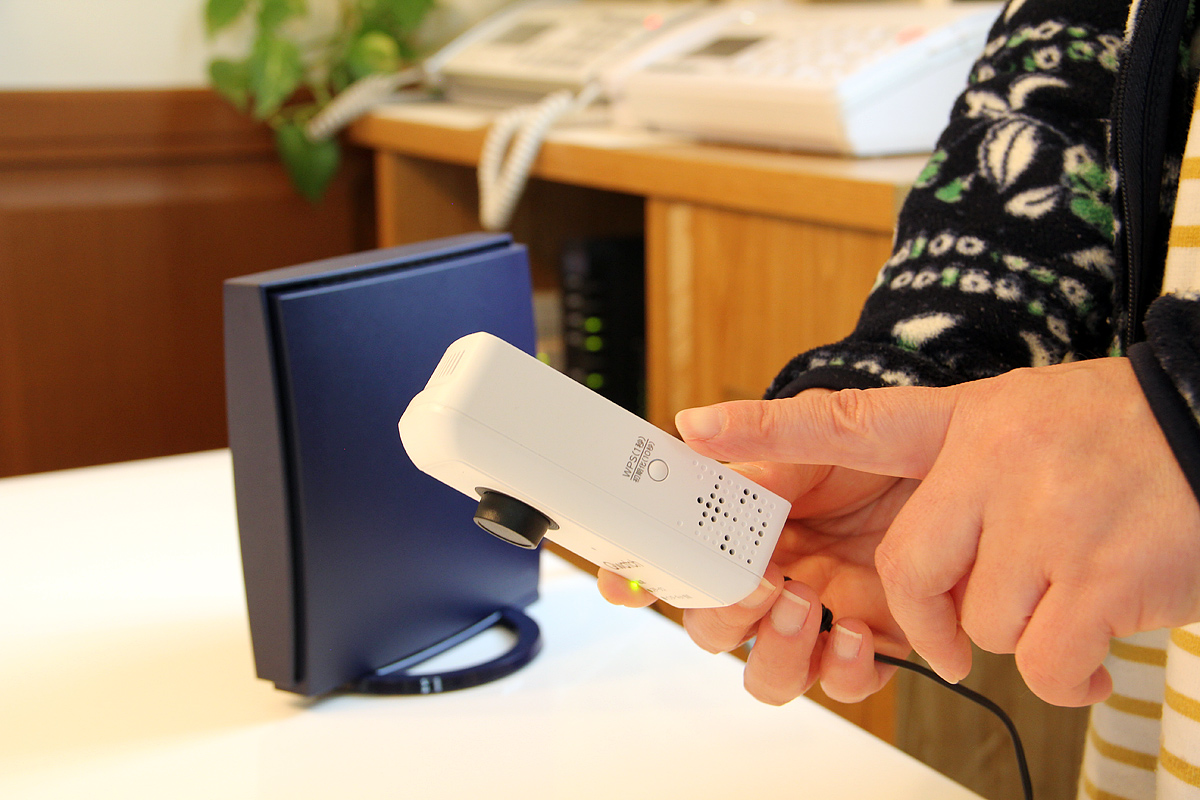
ルーター の ボタン を 押して 接続 する こと も でき ます バッファロー. ルーターとパソコンをlanケーブルでつなぎます。 ブラウザに、ルーターのipアドレスを入力します。 この例では 192.168.1.1です。 初回ログイン時は、ルーターのパスワードを決める画面になります。 適当に入力して設定ボタン。 以後ルーターにログインするときのパスワードになります。 この機器のユーザー名は userです。 認証画面になったら、ユーザー名と先ほどのパ. パソコンに「ルーターのボタンを押して接続することもできます」と表示されたら、本商品のディスプレイに表示されている「wps」ボタンをタップします。 本商品ディスプレイの[power]が緑/橙の交互点滅をします。 ※ 「ネットワーク セキュリティキー」は入力不要です。 補足 らくら.
 WPS機能【eo光多機能ルーター(eoRT100)】|eoユーザーサポート from support.eonet.jp
パソコンに「ルーターのボタンを押して接続することもできます」と表示されたら、本商品のディスプレイに表示されている「wps」ボタンをタップします。 本商品ディスプレイの[power]が緑/橙の交互点滅をします。 ※ 「ネットワーク セキュリティキー」は入力不要です。 補足 らくら. ルーターとパソコンをlanケーブルでつなぎます。 ブラウザに、ルーターのipアドレスを入力します。 この例では 192.168.1.1です。 初回ログイン時は、ルーターのパスワードを決める画面になります。 適当に入力して設定ボタン。 以後ルーターにログインするときのパスワードになります。 この機器のユーザー名は userです。 認証画面になったら、ユーザー名と先ほどのパ. Wps(プッシュボタン式)で無線接続する方法(windows 8 / windows rt)に関するfaq。バッファローのサポートのコンテンツをご紹介。
WPS機能【eo光多機能ルーター(eoRT100)】|eoユーザーサポート
ルーターとパソコンをlanケーブルでつなぎます。 ブラウザに、ルーターのipアドレスを入力します。 この例では 192.168.1.1です。 初回ログイン時は、ルーターのパスワードを決める画面になります。 適当に入力して設定ボタン。 以後ルーターにログインするときのパスワードになります。 この機器のユーザー名は userです。 認証画面になったら、ユーザー名と先ほどのパ. ルーターとパソコンをlanケーブルでつなぎます。 ブラウザに、ルーターのipアドレスを入力します。 この例では 192.168.1.1です。 初回ログイン時は、ルーターのパスワードを決める画面になります。 適当に入力して設定ボタン。 以後ルーターにログインするときのパスワードになります。 この機器のユーザー名は userです。 認証画面になったら、ユーザー名と先ほどのパ. リセットボタンを押すことで、ルーターが再起動するだけでなく、各種の設定も消え、設置前と同じ状態にまで戻るのです。 つまり、 リセットボタンを押すと、さまざまな設定を最初からやり直さなければならず苦労するかも しれません。 しかし、リセットにより複雑な問題に対応できる場合も多く見られます。 ルーター再起動の方法と効果 ルーターの「再起. Wps(プッシュボタン式)で無線接続する方法(windows 8 / windows rt)に関するfaq。バッファローのサポートのコンテンツをご紹介。