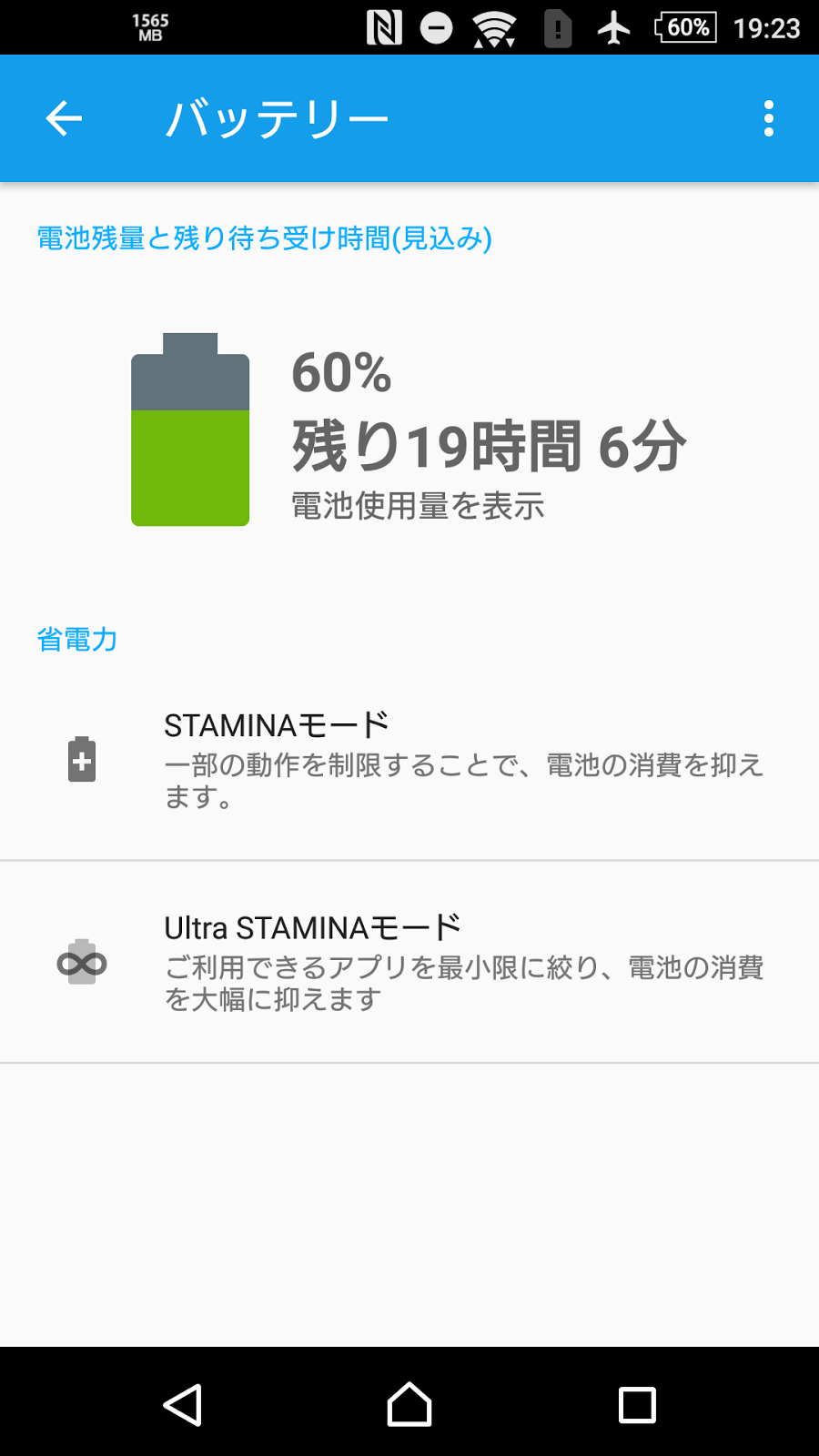
電池 の 最適 化 と は Xperia. Androidの省電力機能のホワイトリスト設定画面を開く まず、androidの「設定」アプリを開いたら、 「バッテリー」を開きます 。 そうしたら次に右上の 「メニュー」ボタンをタップ します。 そして、 「電池の最適化」をタップ します。 すると、次の説明画面が表示されるので、 「ok」をタップして閉じます 。 電池の最適化をしないアプリ(バックグラウンド通. すると、 「電池の最適化」 という項目があります。 スタミナモードでも通知可能に! 上の画像のように、アプリを選択して 「最適化しないアプリ」 にlineやgmailのアプリを入れておけばok! ! これで通知もバッチリです。 まとめ 今日は、xperiaのスタミナモードはどれくらいの効果が期待できるのかということについて調べてみました。 結果として、スタミナ.
 Xperia(エクスペリア) XZ3 ドコモ SO01L パフォーマンス&ユーザビリティ(スマホ 充電 from www.sonymobile.co.jp
Xperia (xperia xzおよびxperia z5)や honor 8、mate 9等で、 このリスト内にある共通のプロセスを 「電池の最適化」から外して見たところ、 確かにスタンバイ時のバッテリー消費は 軽減された様に見えます。 結論… やみくもに何でも最適化してしまうと、 ダメな訳なんです。 上手く最適化設定すれば、 バッテリー消費を抑えられます。 時計アプリも最適化してしまうと、 毎. Androidの省電力機能のホワイトリスト設定画面を開く まず、androidの「設定」アプリを開いたら、 「バッテリー」を開きます 。 そうしたら次に右上の 「メニュー」ボタンをタップ します。 そして、 「電池の最適化」をタップ します。 すると、次の説明画面が表示されるので、 「ok」をタップして閉じます 。 電池の最適化をしないアプリ(バックグラウンド通. バッテリーの寿命を延ばすため、充電の最適化技術を搭載しているxperiaは、バックグラウンド通信を制限することでバッテリー消費を抑える機能「staminaモード」に対応します。 この機能を使えば、バッテリー残量が少ないピンチの時も乗り切れることでしょう。 なお、staminaモードは、xperia xz1やxperia x compactのほか、android.
Xperia(エクスペリア) XZ3 ドコモ SO01L パフォーマンス&ユーザビリティ(スマホ 充電
比較的に新しい機種には搭載されておらず、近い機能としては “ いたわり充電 ” があります。. Xperia x performanceから導入された「2年使っても劣化しにくいバッテリー」。 “充電の最適化技術”と“いたわり充電”を組み合わせてバッテリーの長寿命化を実現させたというのが売りですが、「バッテリーの減りが早すぎる」「電池の持ちが悪い」と感じた人は少なくないはずです。 xperia x performance以降の端末で、バッテリーの長寿命化は実現されたのかも. Android の「設定」→「アプリ」→ メニューの「特別なアクセス」を開きます。 (※ 見つからない場合は次へ) 「電池の最適化」「バッテリー使用量を最適化」といった名前の項目を開きます。 (※ 見つからない場合は次へ) 項目が見つからない場合は、android の「設定」→ 検索窓に「最適化」と入力 →「電池の最適化」「バッテリー使用量を最適化」と. 特別なアプリアクセスより『電池の最適化』をタップします。 電池の最適化より『(対象のアプリ)』をタップします。 最適化しているアプリを表示するにはプルダウンより『すべてのアプリ』を選択します。 ダイアログより『最適化しない』を選択します。 元に戻す場合は『最適化する』を選択します。 電池の最適化をしない設定のやり方は以上です。 設定し.